



| 如果您觉得此文章对您有帮助,请评论、点赞,留下您宝贵的意见! |
课程导入
上一节课我们学习了手机摄影的色彩表达与色调营造方面的知识,知道拍照的时候,运用色彩的原理来拍出有色调感的照片。但很多时候,我们现场受光线限制,拍出来的原图会偏暗、灰蒙蒙、画面有点歪斜,色彩不够通透。这就用到手机自带相册的后期美化。学会照片简单修饰之后,我们再从静态照片,延伸到动态视频拍摄。最后重点讲大家经常分不清的横屏、竖屏怎么选、怎么拍。今天一共三大块内容,全部用手机自带功能完成,不用下载复杂APP,上手简单。
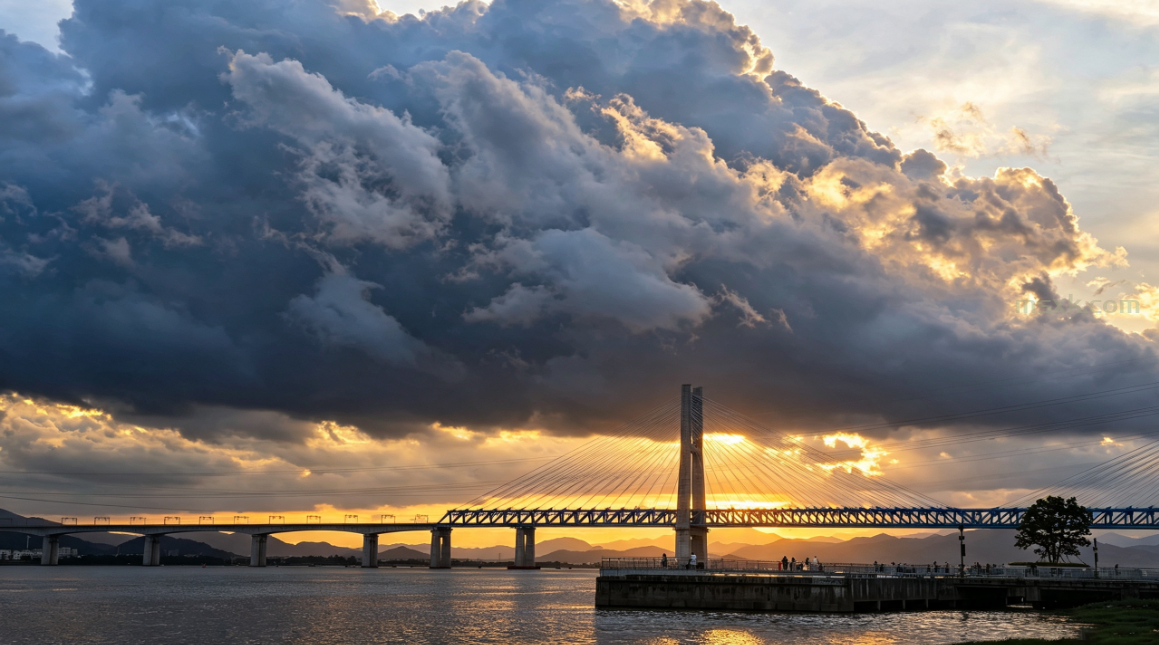
模块一 照片后期及美化修饰
1.1 后期的原则:轻修饰、不造假
很多学员会觉得后期就是把照片修得花花绿绿,这个理解不对。我们手机摄影的后期,定位是锦上添花,而不是大变样。核心原则四个字:微调、还原。后期是弥补拍摄当时光线、角度带来的缺陷,保留景物本身真实的样子,不要过度拉高饱和度、过度虚化,颜色艳得失真、人脸变形,这样的照片反而不好看。
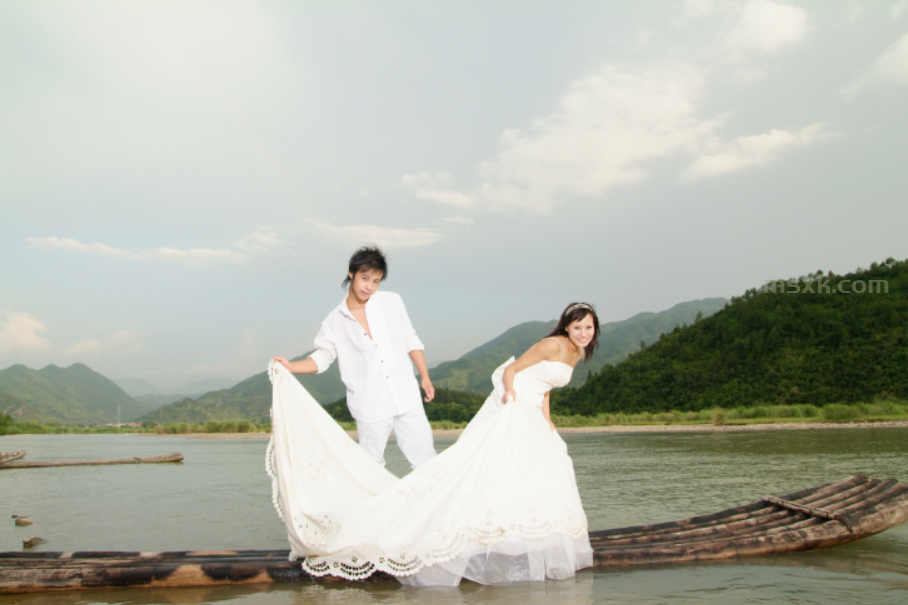
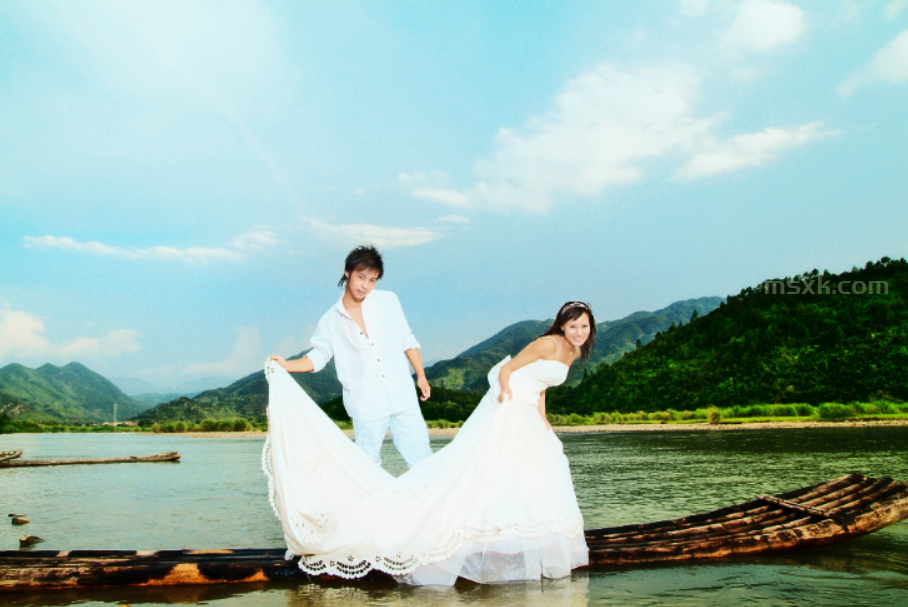
同时大家记住一句话:好原图是后期的基础。如果拍摄的时候画面杂乱、主体没有找准,哪怕再怎么调参数,也很难修成好看的照片。前期构图永远是第一位,后期只是辅助。我们这节课全部使用手机自带相册的编辑功能,安卓、苹果手机自带编辑器功能大同小异,按钮名字略有差别,但是原理一样。
1.2 后期基础第一步:裁剪与旋转(构图二次优化)
拿到一张原图,我们修图的第一步,不是调亮度,而是裁剪扶正。这个功能有两个作用:
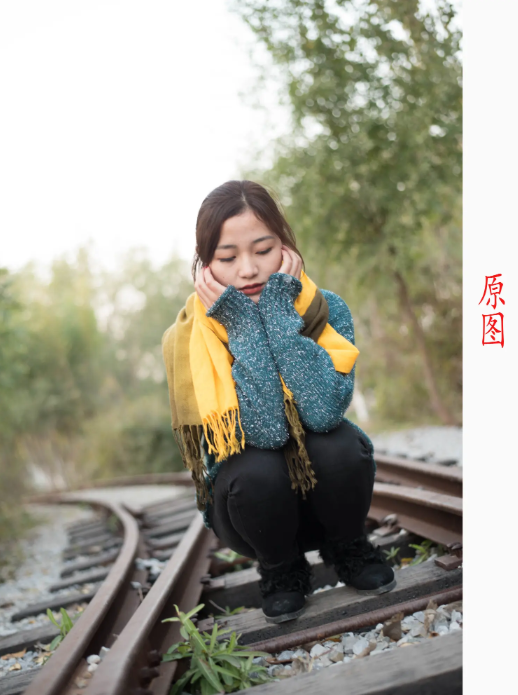
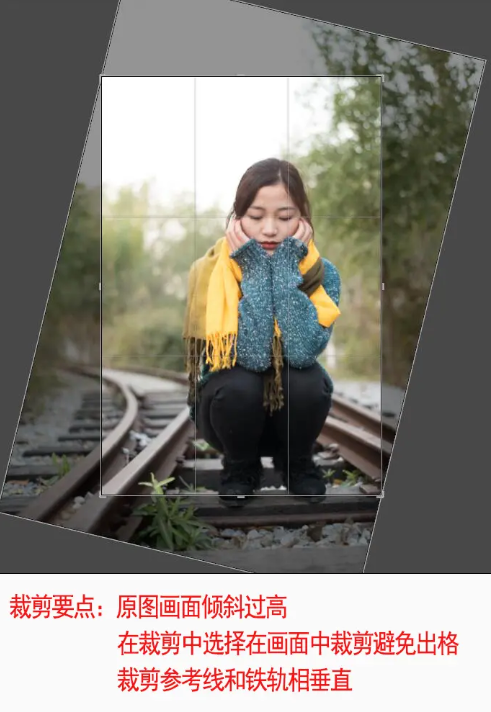
第一,旋转矫正。很多照片拍的时候手机拿歪了,地平线倾斜,湖面、马路甚至人物看着都是斜的,用旋转工具把画面调平。
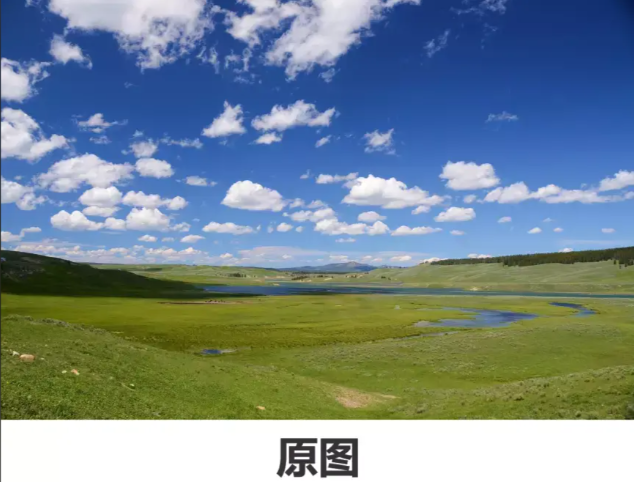
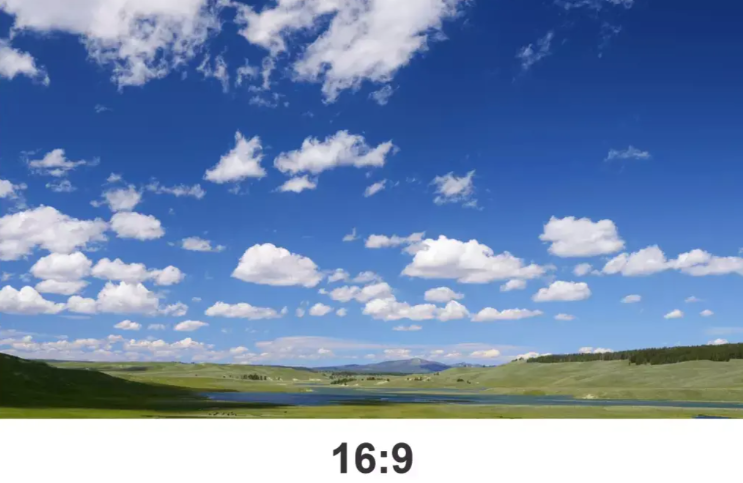
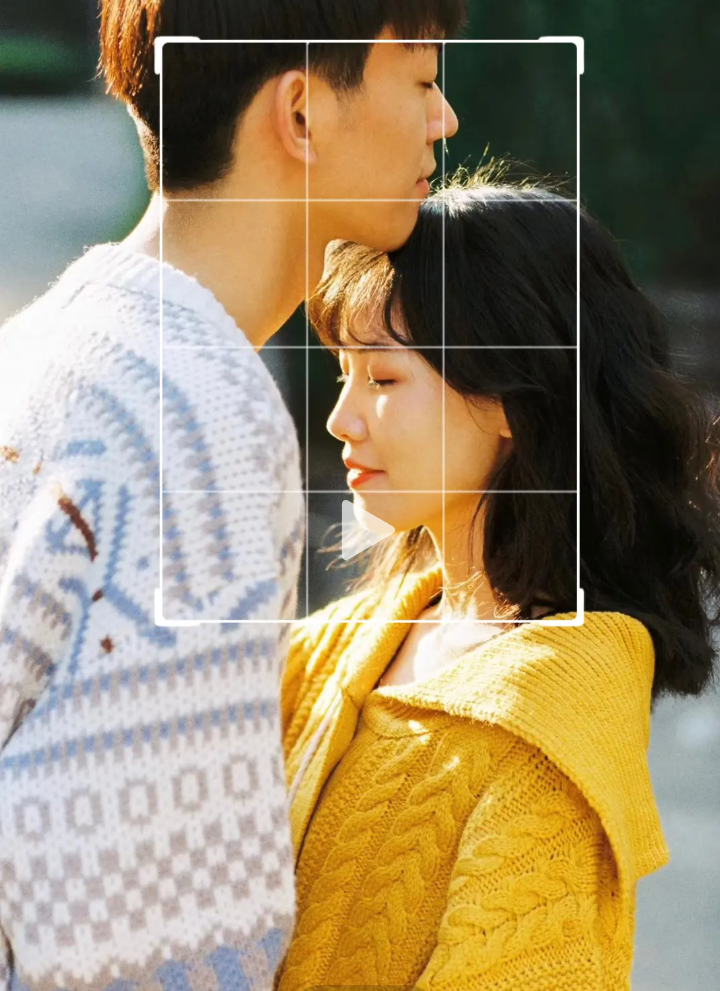
第二,裁剪画面。裁剪就是重新构图,去掉画面边缘多余、杂乱的杂物,把主体放到合适位置。
例1:

例2:
例3:
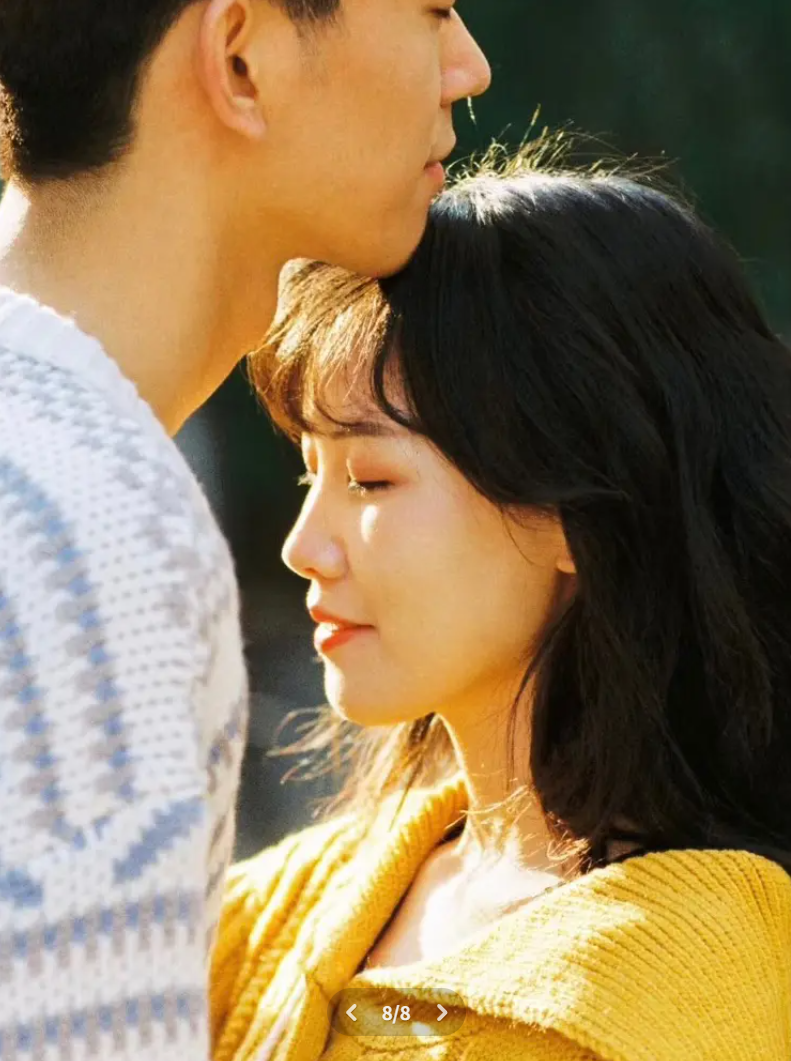
例4:
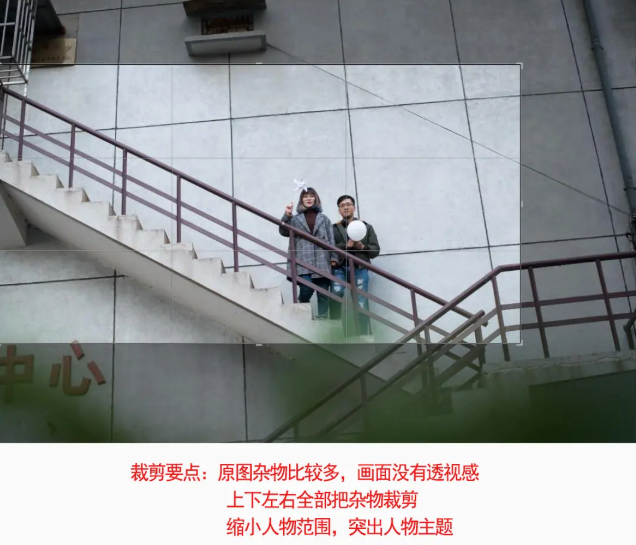
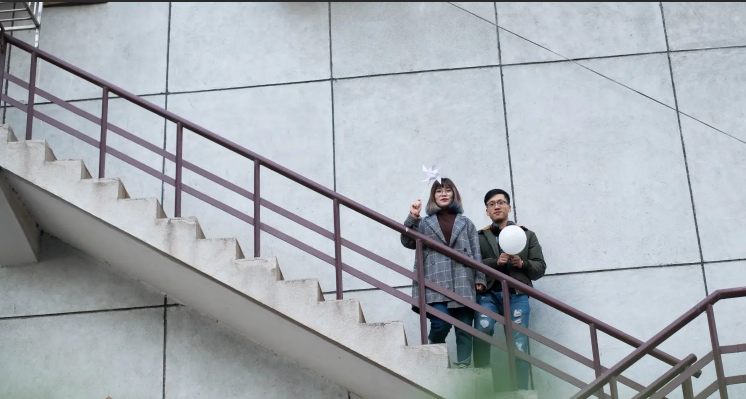
之前课我们学的点线面,在裁剪的时候就可以再用一次。我们可以通过裁剪,强化画面里面的点、线条和面:比如画面里的小船是视觉的点,裁剪掉旁边多余空地,让这个点更加突出;小路的引导线,裁剪之后让线条更舒展;大片花海这个面,裁掉旁边杂乱树枝,画面更加干净。裁剪的时候可以打开相册里的网格辅助线,对齐地平线、建筑边线。
1.3 明暗调节:亮度、对比度、高光、阴影
裁剪好之后,第二步调整画面明暗,这是改善灰蒙蒙照片最关键的一组参数。
第一个是亮度,控制整张画面整体明暗。阴天、室内拍的照片偏暗,可以适当提高亮度;大太阳底下拍出来发白过曝的照片,就降低亮度。
第二个是对比度,就是画面亮的地方和暗的地方差距。对比度低,照片发灰、没有层次;稍微提高对比度,画面通透感就出来了。但是对比度不能拉太高,不然暗处直接黑成一团,亮处丢失细节。
还有高光和阴影两个选项。高光,专门管画面里最亮的区域,比如天空、水面反光,如果天空白成一片没有云朵细节,就降低高光;阴影管画面暗处,树丛、屋檐下发黑看不清细节,可以适当拉高阴影,把暗处的细节找回来。
原图地址:https://msxk.com/zb_users/upload/2026/11/20261106124300179394018046275.jpeg
1.4 色彩调节:饱和度、色温
明暗调好之后,再来调色彩。饱和度,控制颜色浓淡。拍花草、风景,可以稍微加一点饱和度,颜色鲜亮;人像照片饱和度尽量少加,避免肤色失真。饱和度切忌拉满,颜色会刺眼、俗气。
色温,简单理解就是画面偏冷还是偏暖。数值往右,画面偏黄偏暖,适合夕阳、美食,看着温馨;数值往左,画面偏蓝偏冷,适合湖水、雪景,清爽干净。色温不要大幅度调整,轻微微调就足够。
1.5 虚化(景深)和收尾保存
很多原图背景杂物太多,主体不够突出,我们可以使用虚化功能。虚化就是把背景变模糊,把视觉重心集中在主体这个"点"上,和我们上节课学的虚实对比构成是同一个道理。手机自带虚化力度可以调节,虚化太重会显得不自然。有的手机拍拍摄时要用人像模式拍的照片才有虚化景深调节的功能。
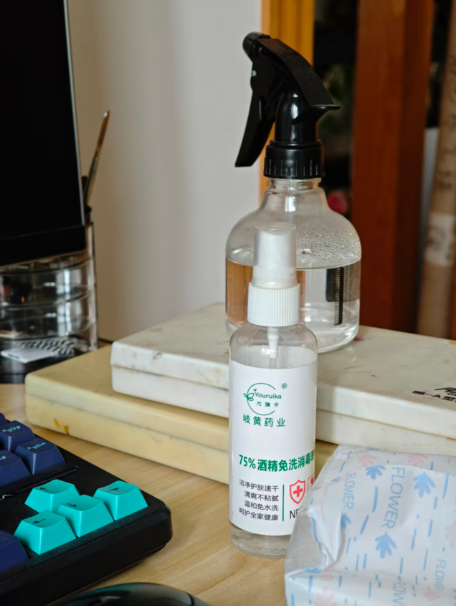
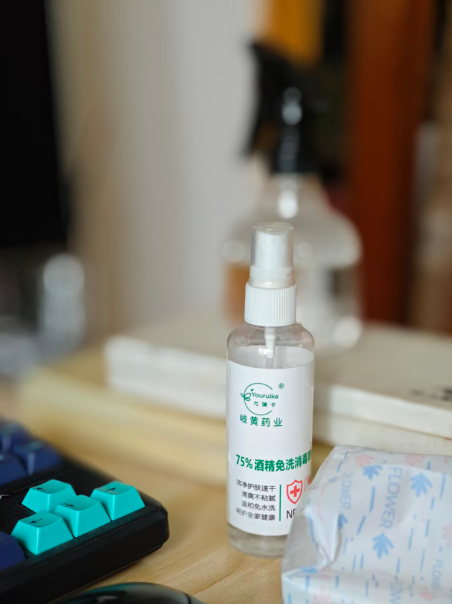
所有参数调整完成之后,一定要选择保存或者另存。这里提醒大家一个小知识点:优先选择"另存为新图片",不要直接覆盖原图。保留原图,以后想重新调整的时候,还有原始素材。
1.6 后期小结与实操提示
修图顺序给大家整理好,方便记忆:先裁剪旋转→再调明暗(亮度、对比度、高光阴影)→再调色彩(饱和度、色温)→最后微调虚化。没有统一固定参数,每一张照片光线环境不一样,判断标准很简单:看着舒服、真实自然就可以。
模块二 从拍照过渡到拍视频(30分钟)
2.1 照片与视频的相同点、不同点
静态照片定格一个瞬间,视频记录一段连续变化的画面,同时可以记录现场声音。大家注意,我们之前学的所有构图知识,点线面、避开杂乱元素、寻找引导线条、虚实对比,全部都能用在视频拍摄里面,这是二者相通的地方。
差别在哪里?照片只需要一瞬间构图好看;视频是连续画面,多了运动、稳定、声音、镜头节奏这几个新要求。照片拍歪一点,后期裁剪大多可以救回来;视频一旦拍得抖动、来回乱扫,后期很难修复,看着头晕。
2.2 拍视频第一要务:稳住画面
视频最大的扣分点就是画面抖动。有条件的可以用手机支架,固定机位拍摄,拍出来最稳。出门没有支架的时候,教大家稳定小技巧:双手握住手机,手肘贴紧身体,依靠栏杆、墙面、树干支撑身体,屏住呼吸,减少手部晃动。
拍摄的时候,尽量优先固定机位,让景物自己动,人不动。不要边走边拍、不要快速横移扫画面,不要频繁放大缩小镜头。如果一定要移动镜头,动作一定要慢,匀速平稳移动。
2.3 视频取景、主体与收音要点
拍视频同样要精简画面,取景框里只保留一个核心主体,多余杂物移出画面,用好线条引导视线。视频不用拍很长,10秒到30秒的短片,有一个清晰主体,就是很好的作品。
很多学员忽略声音。视频分为画面和声音两部分。如果想要现场原声,比如流水声、鸟叫声、说话声,手机麦克风不要离声源太远,远离嘈杂的车流噪音。如果现场噪音很大,可以后期关掉原声,配上音乐。
2.4 简单的镜头逻辑
新手拍视频,不用学复杂运镜。我们先掌握两种最简单的:固定镜头,手机不动,拍摄花草随风晃动、流水;缓慢平移镜头,适合拍开阔的风景,从左到右慢慢移动,速度一定要慢。不要一会儿拉近、一会儿推远,镜头乱跳。
模块三 横屏拍摄与竖屏拍摄理论和选择方法(15分钟)
3.1 认识横屏、竖屏画幅比例
竖屏:手机正常竖向握持,上下长、左右窄,比例9:16,也就是我们刷短视频、朋友圈常用的画幅。
横屏:手机横向放平拍摄,左右宽、上下窄,比例16:9,和电视、电脑屏幕一致,适合宽幅大场景。
重点提醒:照片横竖拍完之后,后期裁剪自由度高;视频在拍摄的时候就要确定横竖,一段视频中途翻转手机,画面比例错乱,后期很难处理,强行裁切会损失大量画面内容。开拍前先想好,再拿手机。
3.2 竖屏适合什么场景
竖屏纵向空间充足,适合向上延伸的景物,适合突出单个视觉焦点,也就是画面里的"点"。
适用场景:花草特写、单个人像、瀑布、高塔大树等纵向景物;适合发到短视频平台、朋友圈短视频,大家单手拿手机观看,不用转动屏幕。竖屏的优势是聚焦,视线集中在主体上。
3.3 横屏适合什么场景
横屏横向空间开阔,适合舒展的线条、大面积的面,适合宏大开阔的场景。
适用场景:连绵群山、湖面全景、大片花海、长街道、多人合影,适合展现空间感、辽阔感。横屏观看的时候视野舒展,适合在电脑、电视上面播放。
3.4 横竖屏常见误区
第一个误区:不管拍什么,全部统一竖屏或者全部横屏,不看主体。拍宽阔的湖面用竖屏,左右两边空间被浪费;拍一朵小花用横屏,画面空落落。
第二个误区:一段视频中间反复转动手机,一横一竖交替。
第三个误区:拍完竖屏视频,后期强行裁成横屏,画面主体被切掉一大半。
记住:根据主体形态、观看渠道提前选择画幅。不管横屏竖屏,点线面构图规则不变。横屏擅长横向线条、大面积的面;竖屏擅长纵向线条、突出单点主体。
课堂总结、现场练习与课后作业
我们今天一共学习三块内容:第一,照片自带相册轻后期,记住修图顺序,坚持微调不造假;第二,从照片转到视频,核心就是稳、少乱运镜、重视收音;第三,分清横屏竖屏的适用场景,视频开拍前确定画幅,不要中途翻转手机。
现在大家拿出手机,可以现场试一试:找一张之前拍的照片,按照裁剪→明暗→色彩的顺序微调;分别用竖屏拍一朵花,横屏拍一处开阔景色,各录一小段视频。
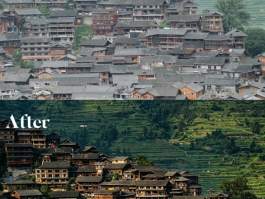
课后作业:第一,挑选两张旧照片,做简单美化,保留原图和修后对比;第二,分别拍一条竖屏短视频、一条横屏短视频,体会两种画幅不一样的视觉感受。
| 广告位 |





还没有评论,来说两句吧...